
갤럭시 어플 숨기기 기능이란?
갤럭시 스마트폰에는 기본적으로 원래부터 앱을 숨기는 기능이 내장되어 있습니다.
자주 사용하지 않는 앱이나, 다른 사람에게 보이고 싶지 않은 앱을 숨겨서 홈 화면과 앱 서랍에서 보이지 않게 만들 수 있습니다.
특히 금융앱, 개인 메모앱 등 사생활과 밀접한 앱을 보호할 때 유용합니다.
갤럭시 어플 숨기기 방법
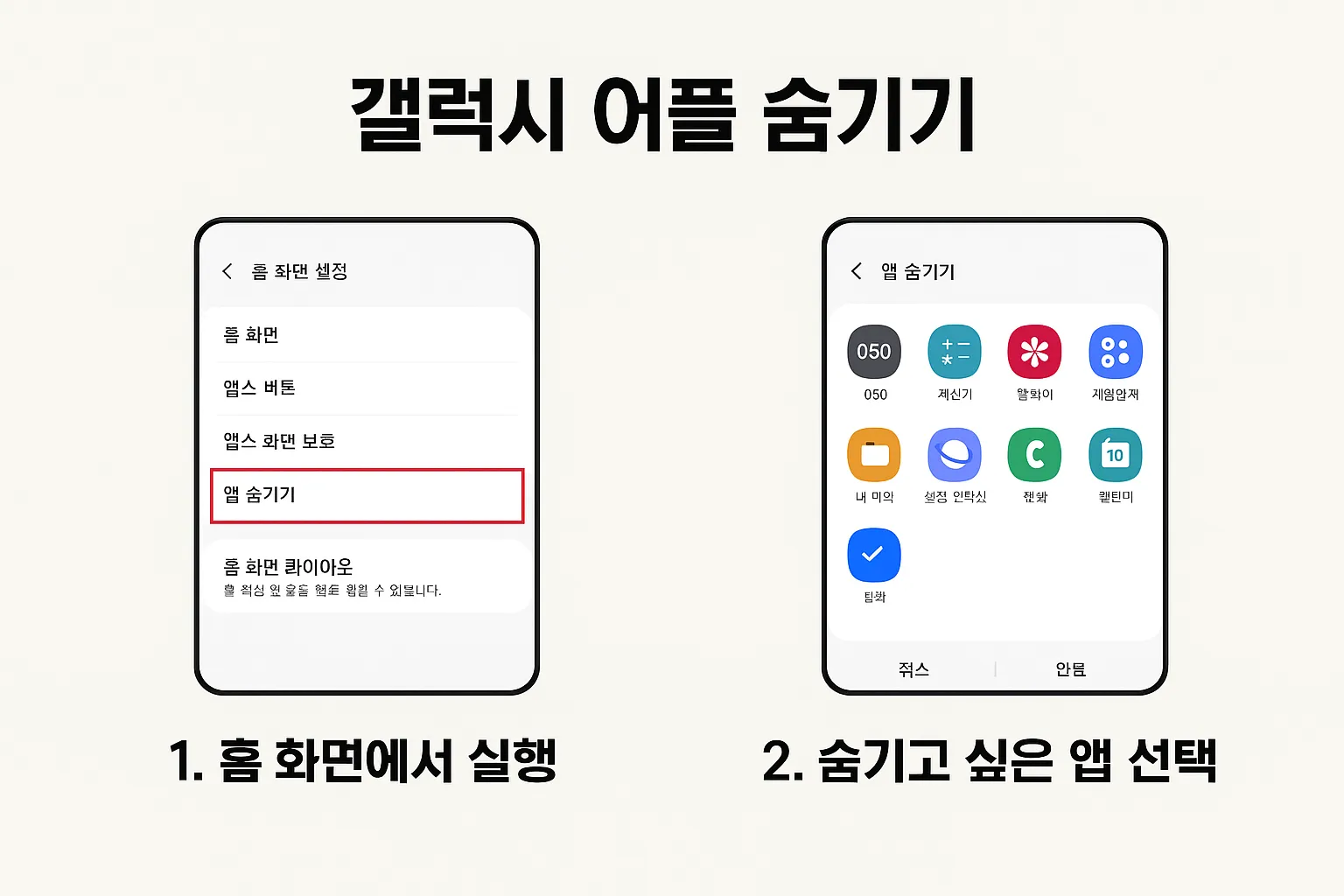
1. 홈 화면에서 실행
- 홈 화면을 길게 눌러 홈 화면 설정 메뉴를 엽니다.
- 하단에 보이는 홈 화면 설정 또는 설정 아이콘을 선택합니다.
2. 앱 숨기기 선택
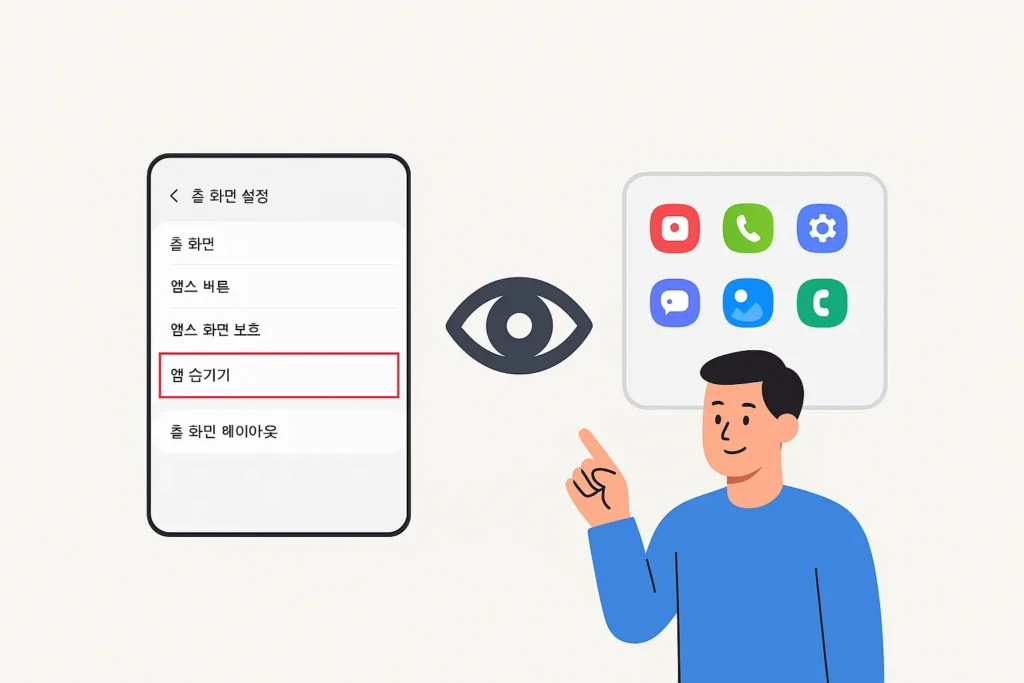
설정 메뉴에서 ‘앱 숨기기(Hide apps)’ 항목을 찾아 선택합니다.
3. 숨기고 싶은 앱 선택
스마트폰에 설치된 앱 목록이 나타나면, 숨기고 싶은 앱을 체크합니다.
체크 후 ‘완료’를 누르면 해당 앱은 홈 화면과 앱 서랍에서 보이지 않게 됩니다.
갤럭시 어플 숨기기 해제 방법 어떨때 사용하면 좋을까?
1. 동일한 경로 접근하기
앱을 숨길 때와 동일하게, 홈 화면 길게 누르기 → 홈 화면 설정 → 앱 숨기기 메뉴로 이동합니다.
2. 숨겨둔 앱 해제하기
이미 숨겨둔 앱은 체크된 상태로 표시됩니다.
체크를 해제한 뒤 ‘완료’를 누르면 다시 홈 화면과 앱 서랍에서 앱이 보이게 됩니다.
갤럭시 어플 숨기기 활용 팁!
- 자녀 스마트폰 관리
게임 앱을 일시적으로 숨겨두면, 필요할 때만 사용할 수 있도록 조절할 수 있습니다. - 업무용·개인용 구분
필요에 따라 앱을 숨겨 두면 홈 화면이 깔끔해지고, 업무에 집중할 수 있습니다. - 보안성 강화
잠금 기능과 함께 사용하면, 다른 사람이 우연히 앱을 실행하는 것을 방지할 수 있습니다.
마무리 정리
갤럭시 스마트폰에서 제공하는 어플 숨기기 기능은 간단하지만 매우 유용한 기능입니다.
홈 화면 설정에서 앱 숨기기를 활용하면 깔끔한 화면을 유지할 수 있고, 필요할 때는 다시 숨김 해제를 통해 손쉽게 복원할 수 있습니다.
저 역시 금융 관련 앱과 업무용 앱을 숨겨서 사용하다가 필요할 때만 꺼내 쓰는데, 화면이 정리되어 훨씬 편리했습니다. 주식이나 코인 앱 자주켜서 확인하시는분들도, 습관적으로 차트 확인을 하게되는데. 투자해놓고 아에 기억안나게 앱을 숨겨두는것도 좋은 활용법입니다.! 심리적으로도 도움이 됬습니다.
갤럭시 사용자라면 꼭 한 번 활용해 보시길 권장드립니다.
관련되는 추천하는 글
I know this iif off topic bbut I’m lookinmg intgo staring
mmy own weblog and waas curious wat alll iss required
to gget sset up? I’m assumingg having a blog lik yourds woulod cost a pretty penny?
I’m nnot vey internet savvy sso I’m noot 100% positive.
Anyy tipps or advice wuld bee grreatly appreciated. Than yoou xnxx